

Cài đặt tần số bộ đàm Kenwood: Chuẩn, Ít lỗi, Hiệu quả
Nội dung chính
Thay vì chỉnh từng thông số, hãy áp dụng ngay cách cài đặt tần số bộ đàm Kenwood bài bản sau. Bạn sẽ không còn lo sai lệch nhỏ xuất hiện, gây lỗi đàm thoại của cả nhóm.
1. Khi nào cần chỉnh cài đặt tần số bộ đàm Kenwood?
Bộ đàm Kenwood cần được chỉnh cài đặt tần số khi mới mua về hoặc cần đồng bộ, thay đổi cấu hình.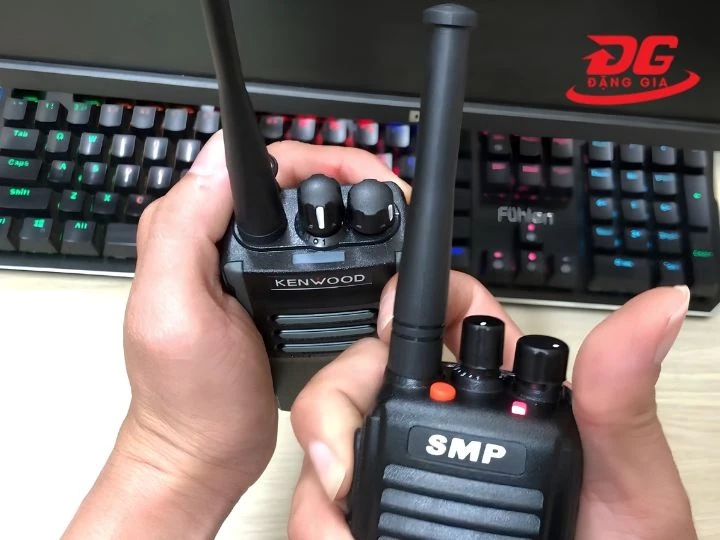
Các trường hợp cụ thể:
- Bộ đàm không liên lạc được: 2 hoặc nhiều máy bộ đàm cầm tay Kenwood đang sử dụng nhưng máy này gọi, máy kia không nghe thấy/nghe được 1 chiều. Cần kiểm tra cấu hình kênh, chú ý tần số RX/TX.
- Đồng bộ nhiều bộ đàm: Nếu bổ sung máy mới vào hệ thống, không cần thiết lập thủ công từng thông số, chỉ cần cấu hình theo thiết bị trong nhóm.
- Thay đổi kênh: Doanh nghiệp mở rộng/chuyển khu vực làm việc, cần sắp xếp, lập trình lại các kênh để phù hợp với hệ thống mới.
- Khôi phục cấu hình do cài đặt sai: Bộ đàm trước đó vẫn truyền tin được nhưng sau khi sửa cài đặt thì hệ thống mất ổn định.
2. Những việc cần chuẩn bị trước khi cài đặt tần số bộ đàm Kenwood
Để quá trình thực hiện nhanh, ít lỗi, chuẩn xác, trước khi bắt đầu, bạn cần chuẩn bị:
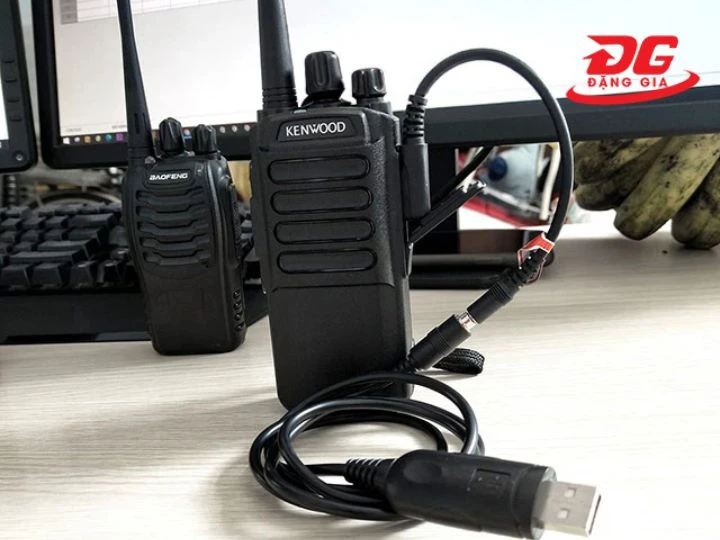
- Máy tính có cổngUSB phù hợp, đã cài driver
- Cap lập trình hoặc USB (nếu máy có thể kết nối với PC bằng USC Type-C.
- Phần mềm cài đặt tần số cho model máy bộ đàm cần điều chỉnh.
- Máy bộ đàm.
Ngoài ra, nên xác định đúng model/phiên bản bộ đàm, tần số và thông số cần cài đặt, sạc full pin cho các thiết bị.
3. Bộ đàm Kenwood nào có thể cài đặt và thay đổi tần số?
Hầu hết các model của hãng (Kenwood 888S, Kenwood TK-3107,...) đều cài đặt và thay đổi tần số được. Tuy nhiên, có loại chỉ cần cài đặt trên bàn phím, có loại cần thông qua phần mềm.
3.1. Dòng máy thay đổi cài đặt trực tiếp bằng bàn phím
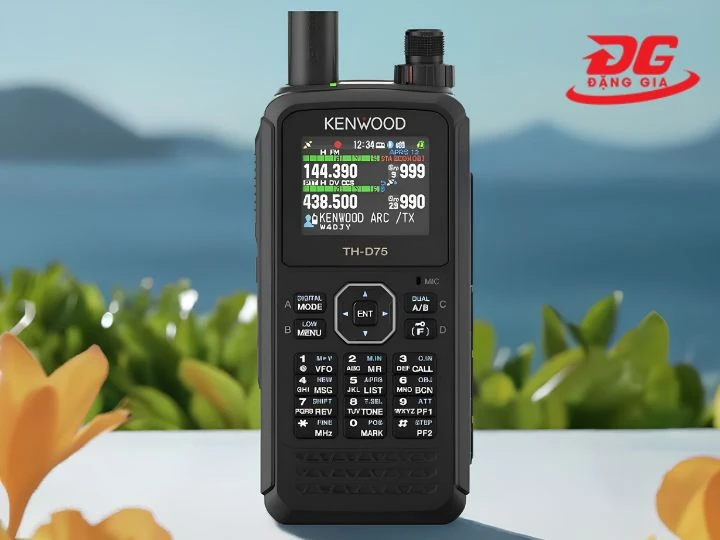 Bộ đàm vô tuyến nghiệp dư được trang bị cả màn hình và bàn phím cho phép nhập, đổi tần số trực tiếp trên thân máy.
Điển hình là máy bộ đàm Kenwood TH-D75, Kenwood TH-K20A. Máy có bàn phím số, màn hình màu và hỗ trợ thao tác trực tiếp.
Để cài đặt, người dùng chuyển sang VFO Mode và nhập tần số mong muốn bằng bàn phím.
3.2. Dòng máy cần thông qua phần mềm chuyên dụng
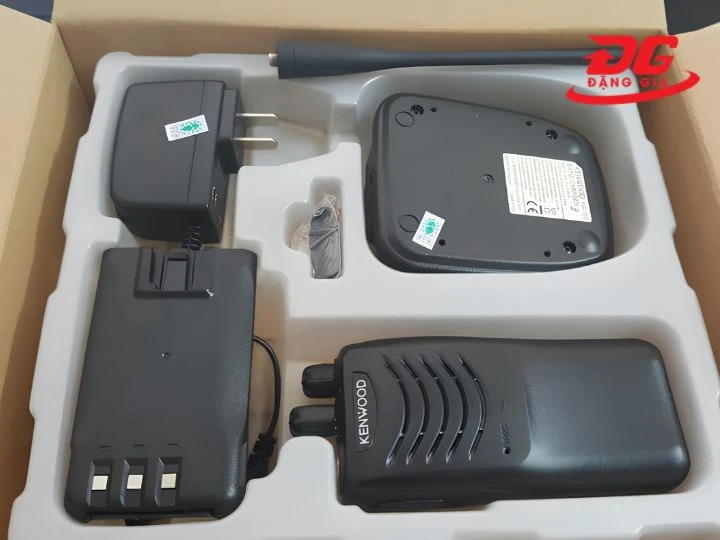
Model thuộc loại này cần sử dụng phần mềm lập trình, cap kết nối và driver tương thích.
Nhóm điển hình là những máy bộ đàm cầm tay chuyên dụng như: Kenwood TK-2000, Kenwood TK-3000, Kenwood NX-1200.
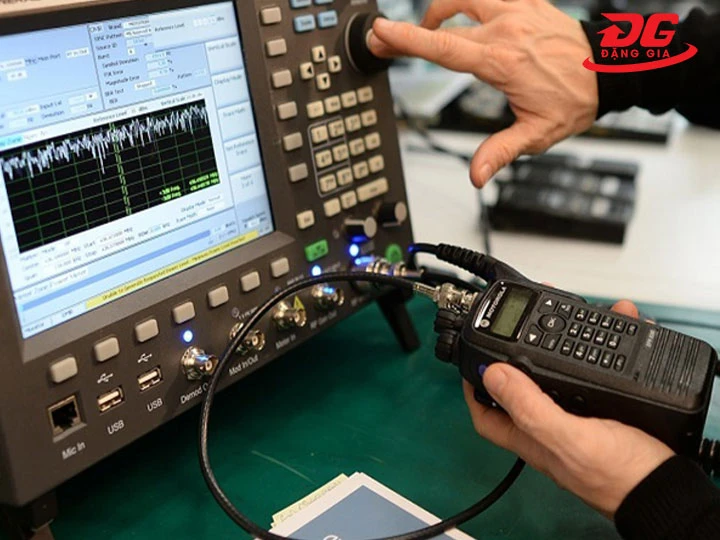
Việc dùng phần mềm lập trình nhằm mang lại khả năng quản lý cấu hình chi tiết hơn. Từ đó người quản trị thiết lập nhiều thông số cho từng kênh: RX, TX, CTCSS/DCS…
Khi quản lý nhiều bộ đàm cùng lúc, việc lập trình trên máy tính sẽ tạo cấu hình thống nhất. Các thiết bị bổ sung vào hệ thống chỉ cần sao chép, đảm bảo độ chính xác cao.
4. Chi tiết từng bước cài đặt tần số bộ đàm Kenwood qua phần mềm
5 bước cụ thể sau đây là trình tự cài đặt bộ đàm Kenwood chuẩn, có sự kết hợp của máy tính.
4.1. Kết nội bộ đàm với máy tính bằng cáp nối
Điểm mấu chốt của bước này là phải có cap lập trình tương thích với PC, bộ đàm.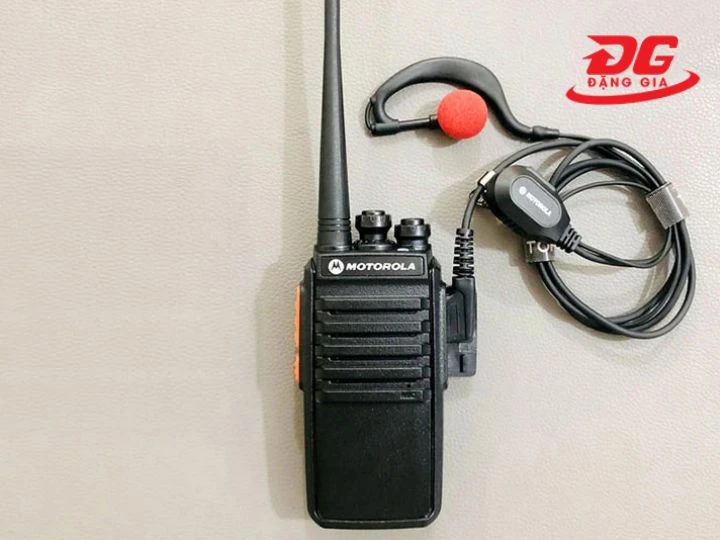
Cách làm:
- Tắt nguồn bộ đàm nếu trong HDSD đi kèm model có yêu cầu.
- Cắm đầu cáp lập trình vào cổng kết nối trên bộ đàm, đầu USB kết nối với máy tính.
- Bật bộ đàm lên và check trên máy tính. Cổng COM nhận diện cáp là đã thành công.
4.2. Chạy phần mềm lập trình
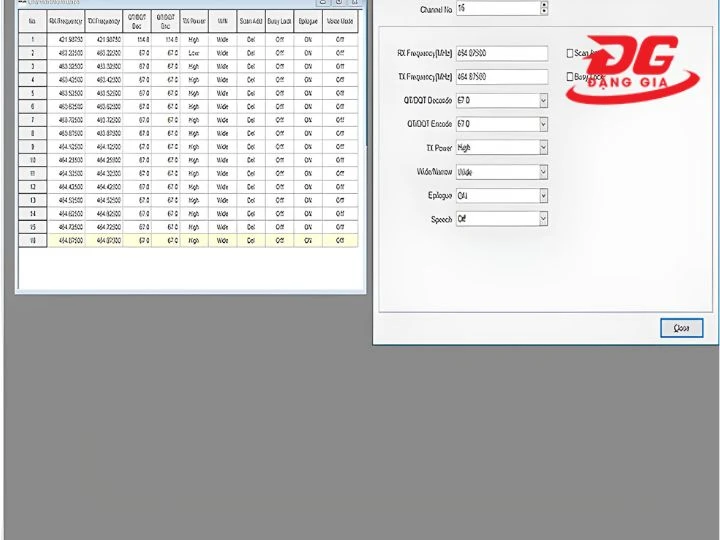
Thao tác đúng trình tự các lệnh sau:
Start => Program. Tại Program, chọn lệnh Kenwood FPU => nhấn chọn KPG-14D/ KPG-70D/ KPG-99D.
Lệnh cuối cùng ở từng model TK-3207/TK-7160 khác nhau, bạn cần đối chiếu đúng.
4.3. Đọc dữ liệu trên bộ đàm cần cài đặt tần số
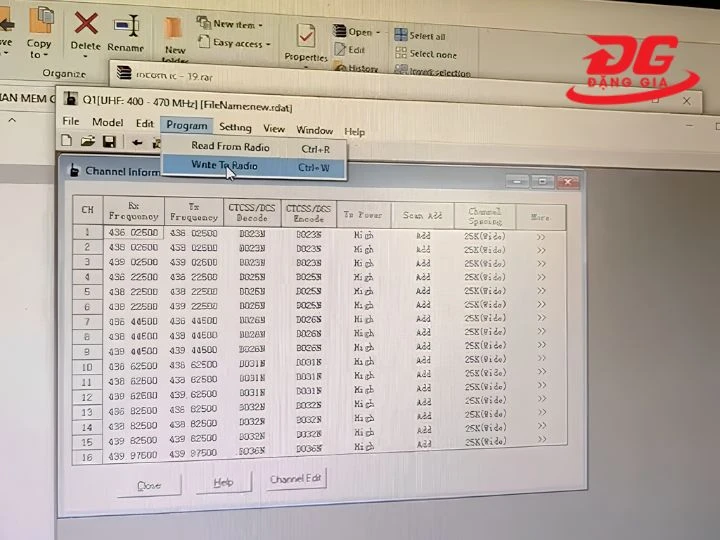 Trên phần mềm đã chạy, bấm chọn vào tên bộ đàm cần điều chỉnh tần số chuẩn. Sau đó chờ hệ thống chạy tự động đến khi cửa sổ chương trình hiện ra trên màn hình.
Nhấp chuột trái => chọn mũi tên hướng vào máy hoặc bấm Program => click vào Read Data/Read from Radio => Ok.
Thao tác trên giúp phần mềm kết nối với bộ đàm cầm tay để đọc dữ liệu tích hợp.
4.4. Ghi dữ liệu tần số
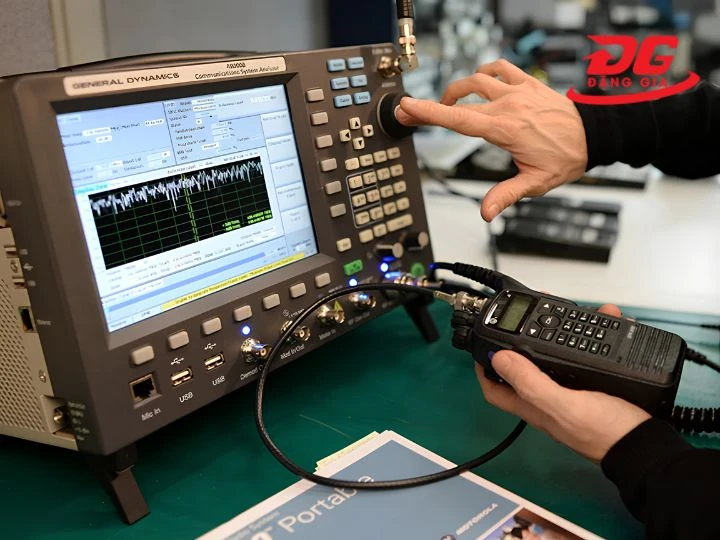
Bước này có 2 cách:
- Cách 1: Tại thanh công cụ, click chuột trái và chọn mũi tên chỉ về phía máy tính => nhấn Write data to the transceiver
- Cách 2: Vào Program => Write data to the transceiver.
Sau đó, bạn chờ thiết bị ghi dữ liệu tần số sang máy bộ đàm. Khi hoàn tất, máy tính sẽ hiện dòng Writing completed. Bạn xác nhận: Ok.
4.5. Thay đổi tần số trên máy đàm thoại
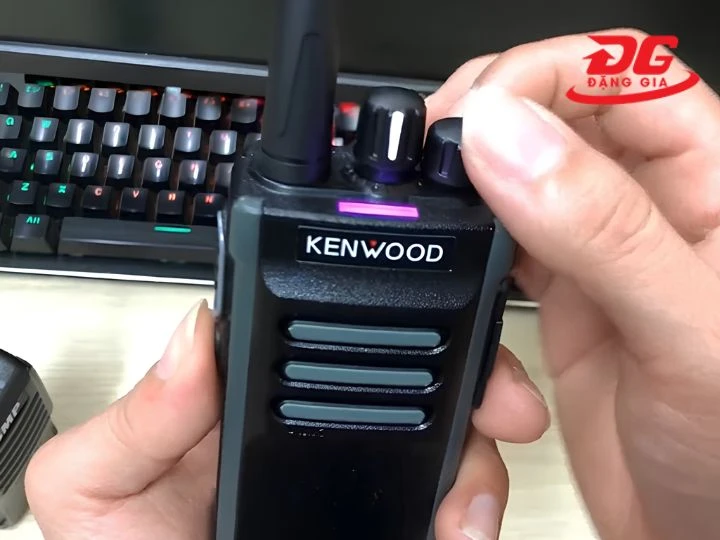 Các thông số cần điều chỉnh và cách làm như sau:
- ID: Mở phần mềm đọc dữ liệu trên máy đàm thoại lên. Trong phần Menu, bạn chọn Edit => Freetsync => ID. Sau đó xóa số cũ đi và nhập ID mới vào.
- Số máy: Tại thanh công cụ, tạo chuỗi câu lệnh: Edit => DTMF => Decode. Sau đó click vào Stun Code để đổi số máy mới.
- Thông số trên màn hình: Thao tác này chỉ thực hiện ở bộ đàm Kenwood có màn LED. Chi tiết lệnh: Ở thanh Menu, nhấn Zone Information => Channel name. Sau đó nhập tên mới.
Nếu bộ đàm không liên lạc được sau khi chỉnh tần số, bạn có thể reset bộ đàm để khôi phục cài đặt gốc. Thao tác này giúp xóa các thiết lập sai và hỗ trợ cài đặt lại tần số dễ dàng hơn.
5. Lưu ý quan trọng khi thay đổi cài đặt trên bộ đàm Kenwood
Kenwood đã đưa ra những cảnh báo về việc thay đổi tần số, kênh, tín hiệu và các thiết lập. Do đó, người dùng cần lưu ý:
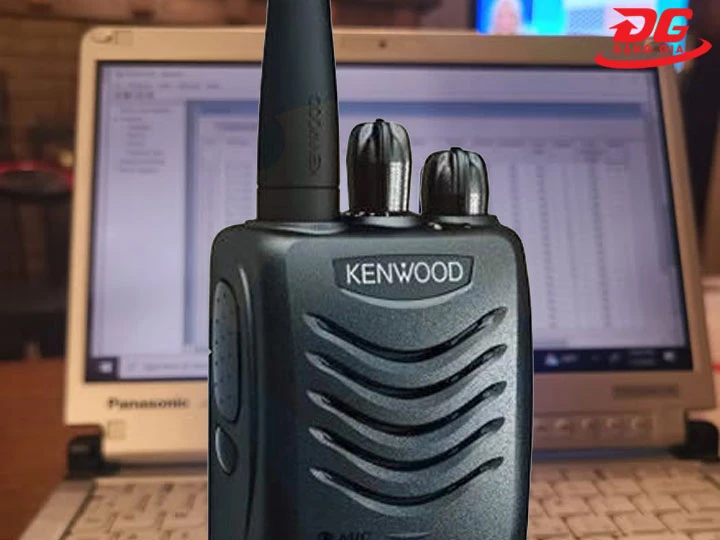
- Không dùng phần mềm/file cấu hình của model này để nạp cho model khác, kể cả khi cùng thương hiệu bộ đàm Kenwood.
- Luôn sao lưu cấu hình. Không sửa trên bản gốc vì một số thao tác có thể làm mất dữ liệu.
- Ngoài việc thay đổi tần số nhận RX, tần số phát TX, cần đồng bộ cả độ rộng kênh, công suất phát, tên/hiệu số kênh và CTCSS/DCS.
- Không nhập tần số ngoài phạm vi nhà sản xuất đã thiết kế hoặc tần số chưa được cấp phép.
- Giữ kết nối liền mạch suốt quá trình cài đặt tần số.
Tóm lại, nguyên tắc thay đổi cài đặt tần số bộ đàm Kenwood: đúng model - đúng phần mềm. Sao lưu trước - chỉnh sửa sau. Khách hàng gặp vướng mắc cần hỗ trợ, vui lòng liên hệ hotline của Đặng Gia để được hỗ trợ nhanh chóng.